
COMMENT INSTALLER LE "BIG FACE LION" ET LE "BIG FACE TIGER" FAITS PAR BLOODSONG
| Ont m'a demandé récemment comment installer le "Big Face Lion" et le "Big Face Tiger" faits par . Après avoir rencontré quelques difficultés, j'en ai conclu que la meilleure façon de l'expliquer serait de faire un tutoriel. Un petit avertissement avant de commencer, mon tutoriel est très détaillé (en d'autres mots, long ; ) ) et est spécifique à l'installation de ces deux modèles. Afin de pouvoir suivre mon tutoriel, il est nécessaire de posséder Poser 4 et le lion fait par Zygote. Si vous trouvez des erreurs ou des liens brisés, n'hésitez pas à m'en faire part en m'envoyant un . Donc, sans plus tarder, allons-y! : ) |
| Il faut tout d'abord décompresser l'archive contenant le "Big Face
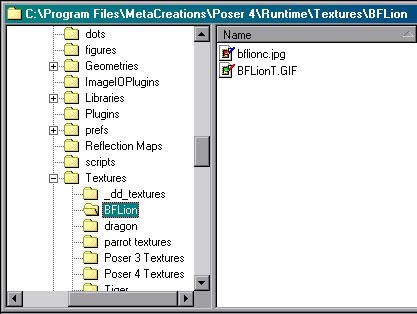
Lion". Vous obtiendrez les fichiers suivants: BFLion.pcf –> fichier .obj encodé bflion.txt –> instructions pour l'installation bflionc.jpg –> texture BFLionT.GIF –> guide de texture Commençons par le plus facile. Le fichier bflionc.jpg est la texture du lion. Déplacez-le dans le répertoire Poser4\Runtime\Textures. Si vous le désirez, vous pouvez créer un sous-répertoire afin de conserver la texture séparée des autres. Vous pouvez également conserver le guide de texture au même endroit. |
 |
| Maintenant, la partie la plus intéressante commence! : ) Il faut
décoder le fichier .pcf afin de pouvoir s'en servir. L'utilisation d'un fichier
encodé comme celui-ci permet de s'assurer que l'utilisateur qui désire
s'en servir possède bien les droits d'utilisation du modèle original.
Vous aurez besoin du logiciel Objaction Mover afin de procéder au
décodage. Vous pouvez le trouver sur le site de
Sandy Lodge Graphics,
dans la section "Utilities". Le logiciel est gratuit mais pour PC seulement. Une fois que vous avez installé et démarré Objaction Mover, cliquez sur le bouton radio à côté de "Decode". Ensuite, cliquez sur le bouton "Seed" et naviguez jusqu'au répertoire où se trouve le fichier bflion.obj, sélectionnez-le et cliquez sur ok. Cette première opération permet au logiciel de savoir quel fichier utiliser comme point de départ pour la création du nouveau modèle. La dernière étape consiste à indiquer au logiciel quel fichier contient les nouveaux paramètres. Cliquez sur "Difference File", naviguez jusqu'au répertoire où vous avez décompressé le fichier BFLion.pcf, sélectionnez-le et cliquez sur ok. Vous êtes maintenant prêt à créer le nouveau modèle. Tout ce qui reste à faire est de cliquer sur "Convert"! : ) Vous pouvez ensuite fermer Objaction Mover. |
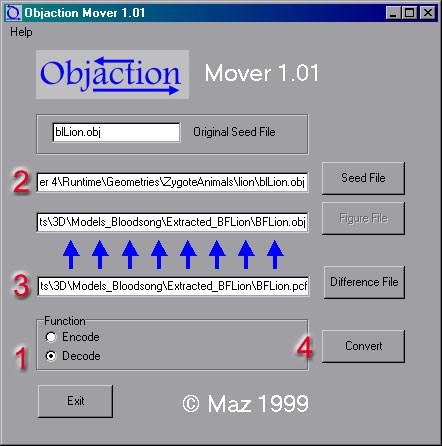 |
| Comme vous pouvez le constater sur la capture d'écran ci-dessus,
le nouveau modèle (BFLion.obj) a été créé dans le
même répertoire que le fichier .pcf. Vous n'avez qu'à le
déplacer dans le même répertoire que le fichier .obj d'origine du
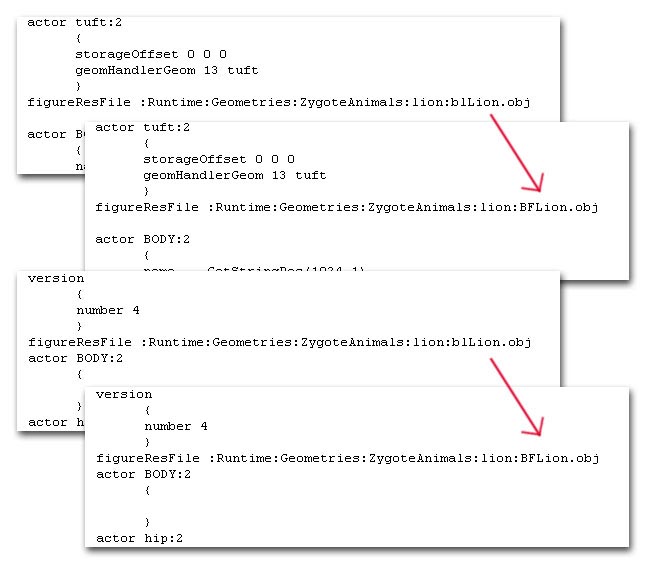
lion. Afin de rendre ce modèle accessible à Poser, vous devez maintenant créer un fichier .cr2. Ne me demandez pas pourquoi, je sais seulement que ce fichier est requis, c'est tout. Nous débuterons donc avec le fichier Lion.cr2 qui existe déjà (il se trouve dans le répertoire Poser4\Runtime\Libraries\character\Animals) puisque notre nouveau modèle a été créé à partir du lion. Vous pouvez utiliser un simple logiciel d'édition de texte. Vous trouverez deux références au fichier blLion.obj à l'intérieur du fichier .cr2. Changez-la pour BFLion.obj. |
 |
| Assurez-vous de sauvegarder le fichier sous un nom différent et avec l'extension .cr2. Vous pouvez donner le nom de fichier que vous désirez mais afin de garder les choses simples, donnons-lui le même nom que son fichier .obj correspondant, soit BFLion.cr2. Pendant que nous sommes dans le fichier, pourquoi ne changerions nous pas tout de suite la référence à la texture puisque nous savons que l'ancienne ne fonctionnera pas sur le nouveau modèle. Vers la fin du fichier .cr2, vous verrez une section débutant par "material fur". |
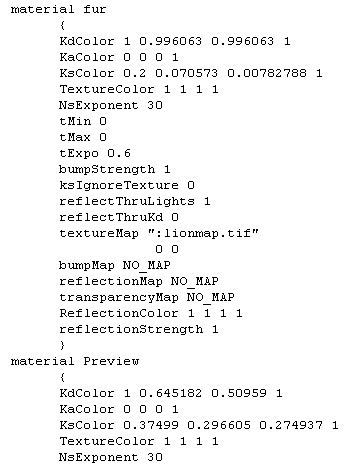 |
| Descendez dans cette section et à toutes les fois où vous
verrez une référence à "lionmap.tif", modifiez celle-ci pour la
nouvelle texture, "bflionc.jpg". Ceci vous évitera d'avoir à modifier la
texture dans Poser à toutes les fois où vous voudrez utiliser le "Big Face
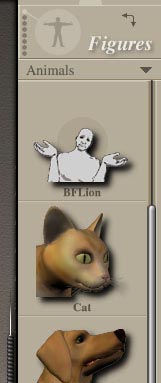
Lion". Ceci couvre tout ce qui est requis pour installer le "Big Face Lion". La prochaine fois que vous démarrerez Poser, vous devriez le voir apparaître dans la section "Figures/Animals". Si vous allez voir tout de suite, vous remarquerez qu'il n'y a pas d'icône pour le modèle mais que son nom apparaît. J'explique comment créer l'icône à la fin de ce tutoriel. |
 |
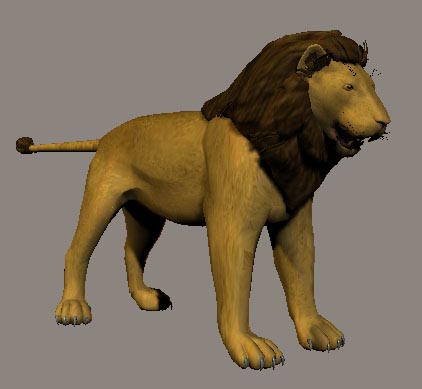
| Et il devrait avoir l'air de ceci lorsque généré dans Poser. |
 |
| Au tour du "Big Face Tiger" maintenant. Toutes les étapes
précédentes sont requises afin de l'installer car il utilise le "Big Face
Lion" comme point de départ. Après avoir décompressé
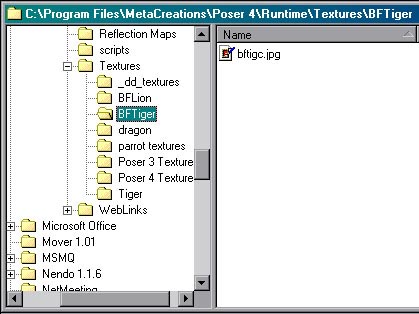
l'archive, vous obtiendrez les fichiers suivants: bftigc.jpg –> texture bftiger.txt –> instructions pour l'installation TigerBF.cr2 –> fichier .obj encodé Premièrement, déplacez la texture dans un sous-répertoire dans Poser4\Runtime\Textures. |
 |
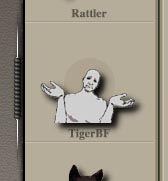
| Une fois que vous avez créé le nouveau modèle à l'aide d'Objaction Mover, vous n'avez plus qu'à déplacer le fichier TigerBF.cr2 dans le répertoire Poser4\Runtime\Libraries\characters\Animals. Ceci vous permettra d'obtenir le "Big Face Tiger" dans Poser. Une fois encore, il n'y a toujours pas d'icône mais le nom du modèle est affiché. |
 |
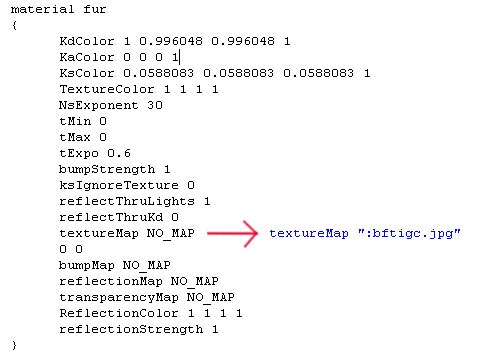
| Maintenant, modifions le fichier TigerBF.cr2 tel que nous l'avons fait pour le fichier .cr2 du "Big Face Lion". Ici, les choses se compliquent un peu. Premièrement, trouvez l'endroit où débute la section "material fur" dans le fichier .cr2. Vous noterez qu'elle est quelque peu différente de celle qui apparaît dans le fichier .cr2 du "Big Face Lion". Dans le fichier du tigre, il n'y a aucune texture par défaut. Ce qu'il faut faire, c'est remplacer la référence NO_MAP par ce qui suit: :bflionc.jpg afin que la texture soit chargée. Répétez la même opération pour material fur, material Preview, material mane, material claws, material paws, material innerMouth, material nose, material innerEar, material whiskers, material brow, material teeth, material pupil, material iris, material tailTuft et material defautl_white1_nipples. Je sais, c'est long, mais c'est plus pratique à long terme : ) |
 |
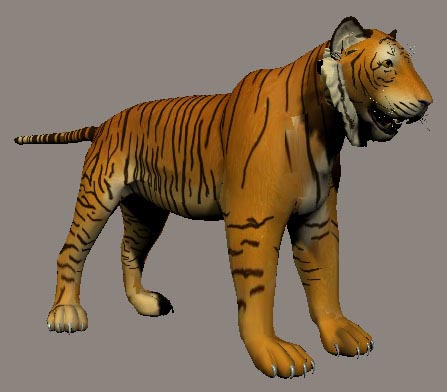
| Si tout a été bien fait, voici de quoi le "Big Face Tiger" devrait avoir l'air dans Poser. |
 |
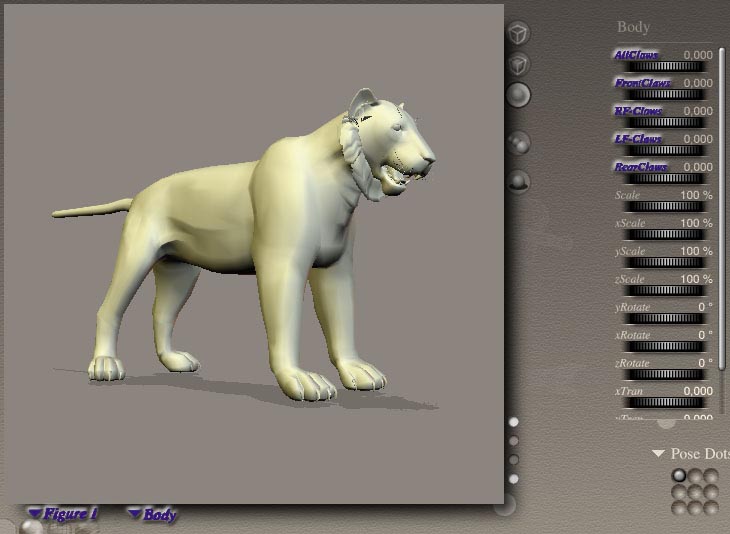
| Une dernière note. Si vous désirez utiliser le "morph" pour les griffes rétractiles, n'oubliez pas de sélectionner le corps de la figure afin d'y avoir accès. |
 |
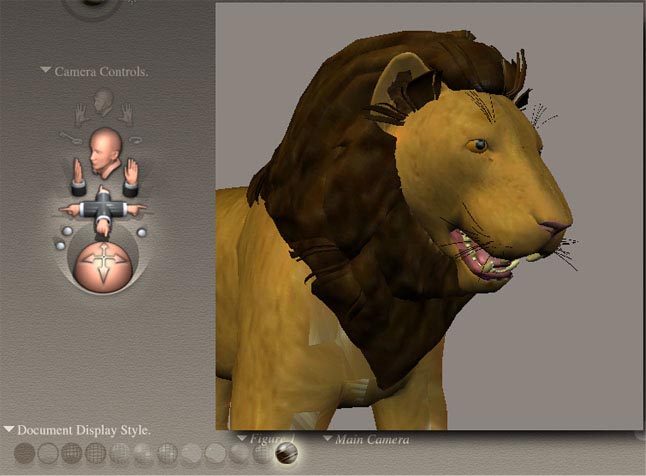
| Maintenant que nous avons vu comment procéder à l'installation des deux modèles dans Poser, je vais vous montrer comment créer l'icône. Premièrement, chargez le modèle pour lequel vous désirez créer une icône, placez la caméra de façon à voir dans la zone de travail ce que vous voulez voir apparaître dans l'icône et sélectionnez le mode "Texture Shaded". |
 |
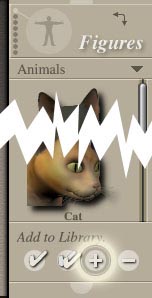
| Ensuite, cliquez sur le "+" dans le bas du menu de la librairie afin d'y ajouter le nouveau modèle. |
 |
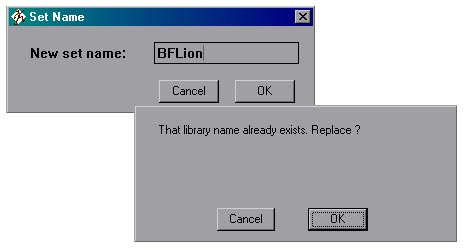
| Tapez le nom du modèle dans la boîte de saisie qui apparaît ensuite. Dans le cas présent, nous voulons créer une icône pour le même modèle que nous avons choisi dans la librairie, donc il faut saisir le même nom, BFLion, et cliquer sur ok. Une deuxième boîte de dialogue apparaîtra demandant si l'on désire le remplacer. Il suffit alors de cliquer sur oui. |
 |
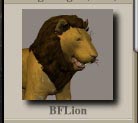
| Vous avez maintenant créé une icône pour le "Big Face Lion"! : ) Il suffit tout simplement de répéter les mêmes étapes pour créer l'icône du "Big Face Tiger". |
 |
| Voilà! C'est tout! J'espère que vous aurez trouvé ce tutoriel utile! : ) Si vous avez des commentaires, n'hésitez pas à m'envoyer un ! : ) |
